Keywords selbst prüfen
Vergleiche deine Quellen und entscheide bewusst, welche Suchphrasen zu deinem Produkt passen. Offene und ausgeschlossene Begriffe bleiben erhalten.
Du brauchst: Eigene Begriffe und ihre Quellen
Keyword-Sammlung öffnen →
VALMERCE BRAND · DEIN EINSTIEG
Prüfe deine Keywords, entwickle belegte Listingtexte und verbinde sie mit eigenen Bildern. Danach planst du Werbung und hältst die passenden Produktunterlagen zusammen.
Du entscheidest über Quellen, Aussagen und jeden nächsten Schritt. Beginne mit eigenen Dateien oder den vorhandenen synthetischen Beispielen.
Direkt zum passenden Werkzeug.
Die Beispiele lassen sich ohne Amazon-Konto ausprobieren. Du arbeitest mit Dateien im Browser und sicherst benötigte Arbeitsstände ausdrücklich als Download.
Wähle deinen Produktweg. Die vorhandenen Werkzeuge bleiben dieselben.
Ein zusammenhängender Produktweg: Keywords prüfen, Listing und Bilder entwickeln, Werbung planen und die zugehörigen Unterlagen behalten.
Vergleiche deine Quellen und entscheide bewusst, welche Suchphrasen zu deinem Produkt passen. Offene und ausgeschlossene Begriffe bleiben erhalten.
Du brauchst: Eigene Begriffe und ihre Quellen
Keyword-Sammlung öffnen →Belege Produktfakten, ergänze die gewählten Keywords und überarbeite die Felder. Optional verwendest du deinen eigenen KI-Client.
Du brauchst: Produktnachweise, gewählte Keywords und Entwurf
Mit meinem Produkt beginnen →Ordne eigene Bilder und belegte Aussagen den Inhaltsmodulen zu. Prüfe die mobile Ansicht und nimm die geeigneten Dateien mit.
Du brauchst: Dein Listing und eigene Produktbilder
Bild- und Textplan öffnen →Nutze deine geprüfte Keyword-Auswahl oder eigene Werbeberichte für einen Kampagnenentwurf und passende Gebotsannahmen. Die Pläne führen keine Werbeaktion aus.
Du brauchst: Geprüfte Keywords oder eigene Berichte und Kostenannahmen
Werbeplanung beginnen →Halte eigene Entscheidungen und nächste Schritte im Produktprojekt fest. Behalte die vollständigen Keyword-, Listing-, Inhalts- und Werbedateien zusätzlich bei ihren Quellen; eine Projektnotiz ersetzt sie nicht.
Du brauchst: Dein Produktprojekt und ganze Arbeitsdateien
Produktaufgaben öffnen →DEINEN ARBEITSSTAND BEHALTEN
Geöffnet, im Browser gesichert und privat gespeichert sind unterschiedliche Schritte. Verwende die im Werkzeug ausdrücklich angebotene Speicherfunktion.
Öffentliche Dateien, Browserkopien und private Serverstände werden nicht automatisch miteinander synchronisiert.
EIN BLICK INS WERKZEUG
Produktstichproben nach Preis, Bewertungen und Marke filtern. Deine bewusst gewählten Produkte bleiben auch außerhalb des Filters erhalten.
Produktansichten öffnen →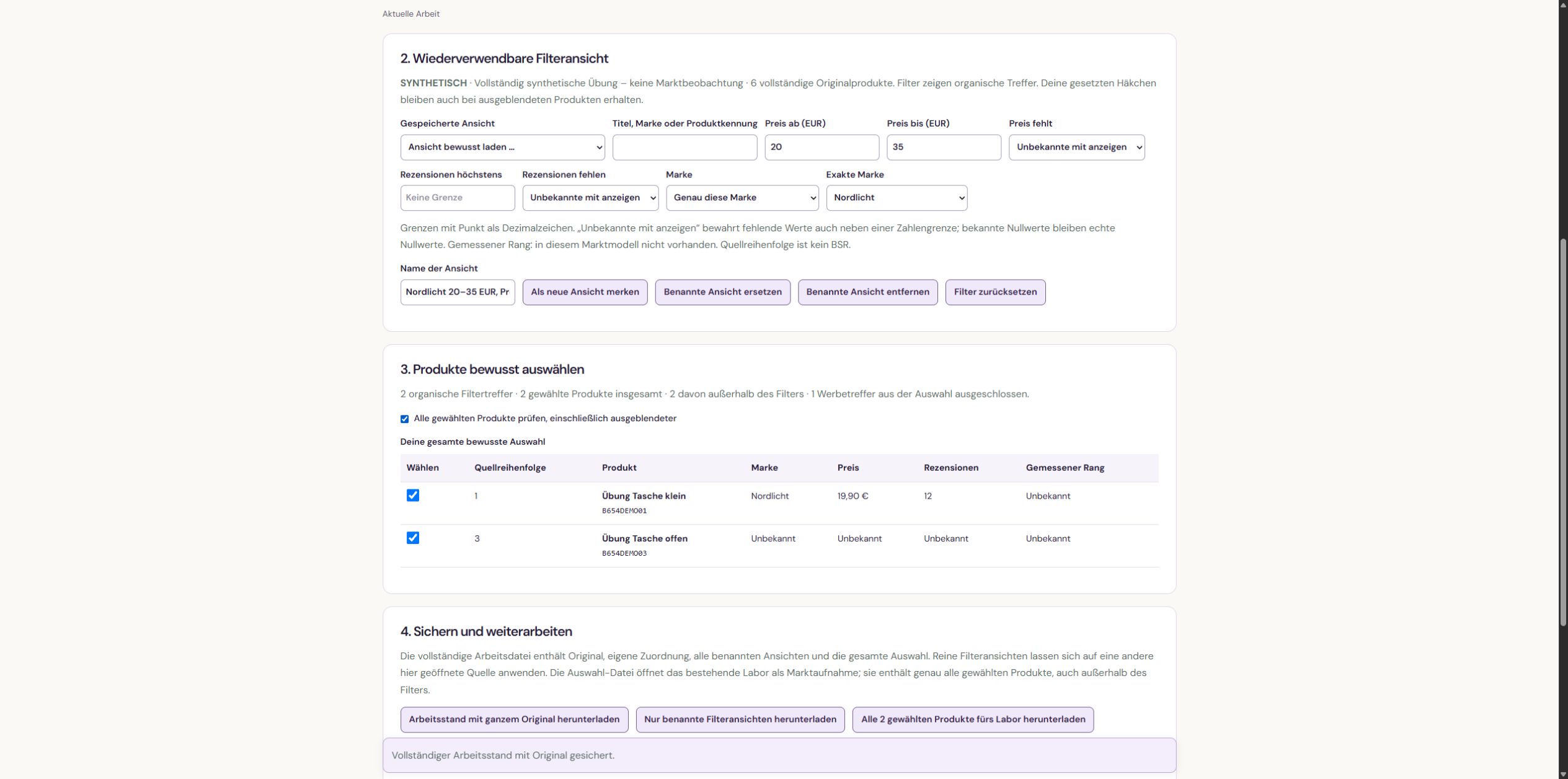
MIT BESTEHENDEN UNTERLAGEN WEITERARBEITEN
Öffne deine vollständige Datei im passenden Werkzeug und prüfe Quellen und Auswahl. Die öffentlichen Produktprojekte halten eigene Notizen und nächste Schritte fest; vollständige Originale bleiben in den dazugehörigen Arbeitsdateien. Im privaten Testarbeitsbereich kannst du gespeicherte Quellenstände zusätzlich bewusst einem vorhandenen Produktprojekt zuordnen. Ein neuerer Editorstand ersetzt diese gewählte Quellenfassung nicht automatisch.
Ein ausdrücklich erfundenes Produkt verbindet acht vollständige Arbeitsdateien: Marktaufnahme, Rezensionsthemen, geprüfte Keywords, Listing, Inhaltsplan, Kampagne, Gebote und Nachschub. Die gemeinsame Produktmappe enthält die richtige Reihenfolge und Links zu den vorhandenen Werkzeugen. Alle Zahlen und Rezensionen sind synthetisch; es wird kein Konto verbunden und keine KI angefragt.
Zusammenhängende synthetische Produktmappe herunterladen ↓ · Kurze Reihenfolge und Werkzeuglinks ↓
Dateien einzeln in den bestehenden öffentlichen Werkzeugen öffnen und bewusst übernehmen. Eine private Speicherung bleibt dem bereits zugelassenen Testzugang vorbehalten; das Paket richtet kein Konto ein.Nach deiner bewussten Auswertung kannst du eine gewählte Befragung oder einzelne Lieferantenangebote als TXT mitnehmen. Du entscheidest selbst über die Weitergabe.
Eigene Antworten und das gewünschte Segment prüfen, die Angaben bestätigen und „Eigene Antworten auswerten“ wählen. „Ausgewählte Befragung als Text herunterladen“ sichert Briefing, Quellenrahmen, Antwortzahlen, Stimmen/Anteile, ausgewählte Kommentare sowie deine Notizen und Entscheidung. Die ganze CSV und ungewählte Kommentare sind nicht enthalten.
Eigene Kundenbefragung öffnen →„Angebote vergleichen“, einzelne Angebote für die Lesekopie wählen und im Bereich „Klärungsbrief“ die „Eigene Prüfung bestätigen“. Danach „Klärungsbrief vorschauen“ lesen und mit „Klärungsbrief als TXT“ sichern. Enthalten sind gewählte originale Angebotsangaben und feste Rückfragen. Belegverweise enthalten keine PDF-Originale. Es wird keine Bestellung oder Nachricht ausgelöst.
Eigene Lieferantenangebote öffnen →TXT ist eine Lesekopie zur manuellen Weitergabe, kein wiederöffnungsfähiger Arbeitsstand. Die vollständige Befragungs-JSON beziehungsweise Angebotsplan-JSON zusätzlich behalten und zum Weiterarbeiten im jeweiligen Werkzeug öffnen. Eigene Unterlagen und synthetische Übungen getrennt halten; Quellen und Angaben bleiben selbst zu prüfen.
VALMERCE BRAND · PRAKTISCHER EINSTIEG
Probiere Keywords, Listing, PPC, Bestandsplanung, Finanzbelege und das KI-Briefing mit getrennten, klar beschriebenen Übungen aus. Du brauchst dafür keine Amazon-, Keepa- oder PayPal-Verbindung.
Keine echten Produkte, Verkäufe, Keywords oder Marktdaten. Die festen Übungszeiträume sind kein aktueller Geschäftsstand. Bestehende eigene Dateien separat sichern und mit diesen Beispielen nicht vermischen.
Beispielpaket herunterladen ↓ZIP · 17 Dateien mit Anleitung · für die vorhandenen Web-Werkzeuge · keine Installation erforderlich
Die neue Anleitung verbindet Keyword-Entscheidungen, Produktfakten, optionale KI-Hilfe und die gemeinsame Listing-Ausgabe. Klar bezeichnete synthetische Dateien zeigen den Ablauf bis zu Bild-/Textmodulen. Die Anleitung trennt den vollständigen Arbeitsstand vom Medienpaket für die manuelle Weiterverwendung. Keine Kontoverbindung oder Modellanfrage.
Den Listing-Ablauf ansehen →Vier zusammenhängende Aufgaben mit den passenden vollständigen Übungsdateien: Bericht verstehen, Suchbegriffe entscheiden, Kampagnen- und Gebotsplan verbinden, Kosten und Zeiträume vergleichen.
Den PPC-Ablauf öffnen →NEU · DEINE PPC-ABLÄUFE AUSPROBIEREN
Drei kleine Beispieldateien zeigen die neuen Abläufe ohne Kontoverbindung. Die ersten beiden gehören zusammen. Die Gebotsprüfung verwendet einen getrennten synthetischen Bericht; sie zeigt keine Ergebnisse des Kampagnenentwurfs.
Unter „Gesicherte Sammlung öffnen“ die Datei wählen. Ein Begriff ist übernommen, einer ausgeschlossen und eine eigene Notiz erhalten. Quellen bestätigen und auswerten. Ändere die Entscheidungen selbst und sichere deinen Arbeitsstand.
Unter „Kampagnenarbeitsstand öffnen“ die Datei wählen und die Vorschau übernehmen. Sie enthält die vollständige erste Sammlung, aber nur ihren übernommenen Begriff als positives EXACT-Ziel. Eigene SKU, Namen, Gebot und Tagesbudget prüfen; danach Gesamtübersicht erstellen und den vollständigen Stand sichern.
Ein separates Berichtsbeispiel: Unter „Prüfstand öffnen“ die Datei wählen und übernehmen. Drei Originalzeilen bilden zwei Targets. Eigene Regeln, aktuelle Gebotszuordnung und zeitliche Grundlage ansehen. Eine Vorschau auswählen, eigene Notiz ergänzen, festhalten und mit Historie herunterladen.
Alle Begriffe, IDs und Beträge sind synthetisch. Feste historische Zeitpunkte sind Übungsangaben, keine aktuellen Gebote. Keine gemessene Nachfrage, KI-Anfrage, Amazon-Bulkdatei oder Werbeänderung. Eigene offene Dateien vor der Übernahme sichern. Das bisherige ZIP-Beispielpaket bleibt unverändert.
01-Studio-SYNTHETISCH.json
Unter JSON wiederherstellen die Studio-Datei wählen. Phrasen ansehen, zum Listing wechseln und Textabdeckung prüfen. Änderungen bleiben zunächst in der Ansicht; vorhandene eigene Entwürfe zuerst separat sichern.
Studio öffnen →02-Listing-Pruefdatei-SYNTHETISCH.json
Eigene Datei öffnen, die Prüfdatei wählen und Listing prüfen. Alternativ im Studio eine neue Prüfdatei mit eigener Quelle, Kennung und Zeit vorbereiten. Die enthaltenen Phrasen sind Übungstexte ohne recherchiertes Suchvolumen.
Listing-Prüfung öffnen →03-Bestandsplan-SYNTHETISCH.json
Eigene JSON-Datei wählen. Bestände, Stichtag, Absatz und Lieferannahmen lesen. Jede Zahl ist synthetisch. Die berechnete Menge ist ein Übungsergebnis, keine echte Einkaufsentscheidung oder Bestellung.
Bestandsplan öffnen →04-PPC-Auswahlbericht-SYNTHETISCH.json
Den gespeicherten Auswahlbericht im vorhandenen Wiederöffnen-Bereich laden und bewusst übernehmen. Für den Tabellenimport liegt zusätzlich eine CSV samt Spaltenfolge, Übungszeitraum und Attributionsangabe in der Anleitung. Zuordnungsumsatz ist kein Gewinn.
PPC-Studio öffnen →05-Arbeitsuebersicht-SYNTHETISCH.json
Gespeicherte Arbeitsübersicht öffnen, die Datei wählen und nach Quellenprüfung bewusst übernehmen. Drei Originale bleiben getrennt. Eigene nächste Schritte festlegen; ihre Kennzahlen werden nicht zu einem Gewinn addiert.
Arbeitsübersicht öffnen →06-Werbezeiten-SYNTHETISCH.json
Den Stundenarbeitsstand öffnen und den Kontext bestätigen. Zwischen allen Tagen und Montag wechseln: gemessene Null, offene Ausgaben und fehlende Stunden bewusst unterscheiden. Keine automatische Werbeänderung.
Werbezeiten öffnen →07-Finanzarbeitsstand-SYNTHETISCH.json
Gespeicherten Finanzarbeitsstand wieder öffnen. Der einzelne Gebührenbeleg über −5 € bildet keine vollständige Gewinnrechnung. Andere Kategorien bleiben unbekannt. Eigene Belege lassen sich anschließend getrennt erfassen.
Finanzen öffnen →08-Keyword-Ansicht / 09-Keyword-Bereinigung
Die beiden Dateien gehören in ihre eigenen Bereiche für Keyword-Ansicht und Bereinigung. Filter und ausgeblendete Phrasen beziehungsweise Originalzeilen, Dubletten und Regeln bleiben erhalten. Die Anleitung zeigt die passenden Importfelder.
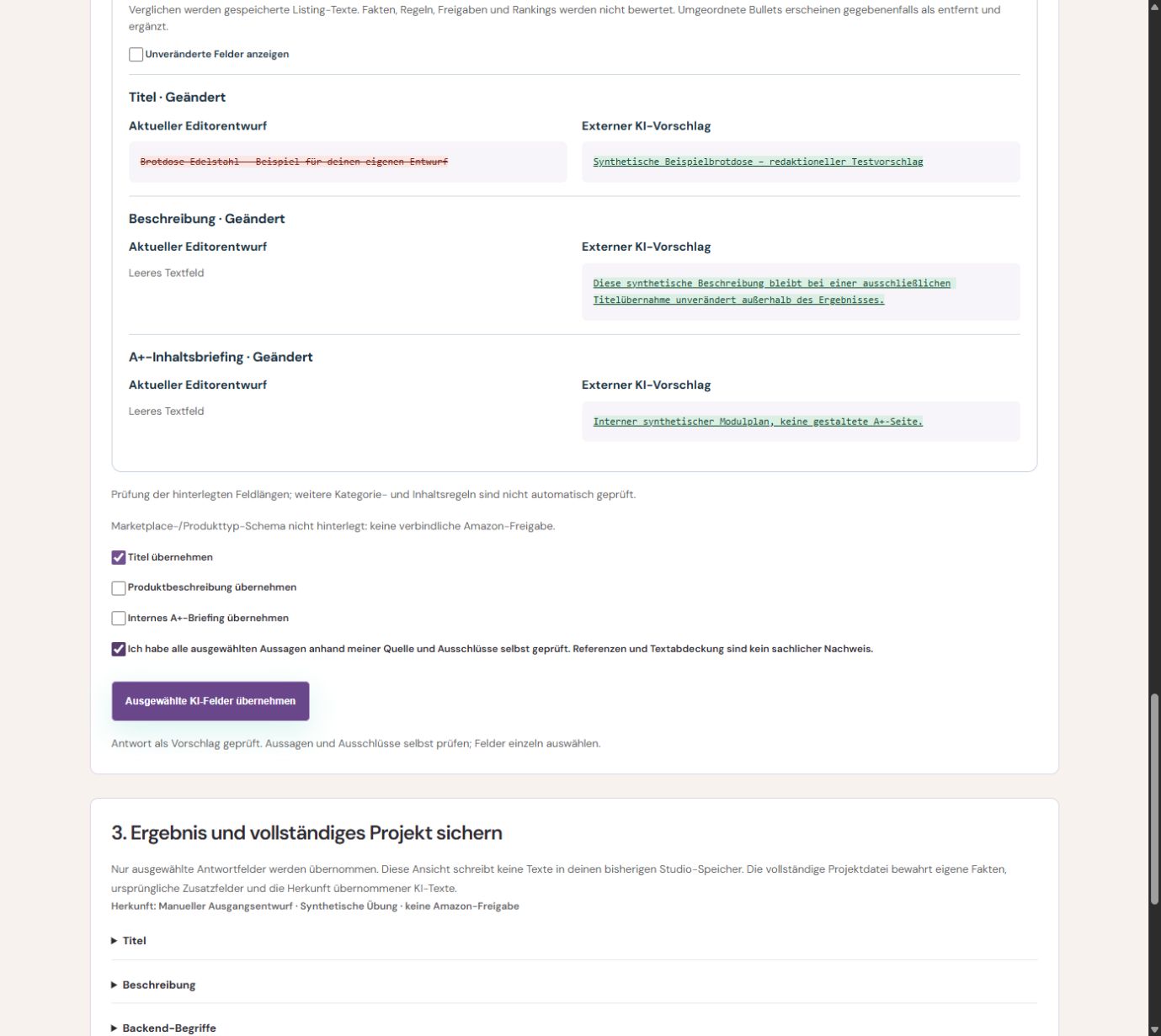
Keyword-Studio öffnen →10-KI-Arbeitsstand / 10-KI-Antwort / 11-KI-Ergebnisprojekt
Mit der Anleitung den Ausgangsentwurf und sein zugehöriges Briefing wieder öffnen, die vorbereitete Übungsantwort vergleichen und nur den Titel übernehmen. Herkunft und vollständiges Original bleiben erhalten. Die Antwort ist handgefertigt und synthetisch; ein KI-Modell wird dafür nicht aufgerufen.
KI-Briefing öffnen →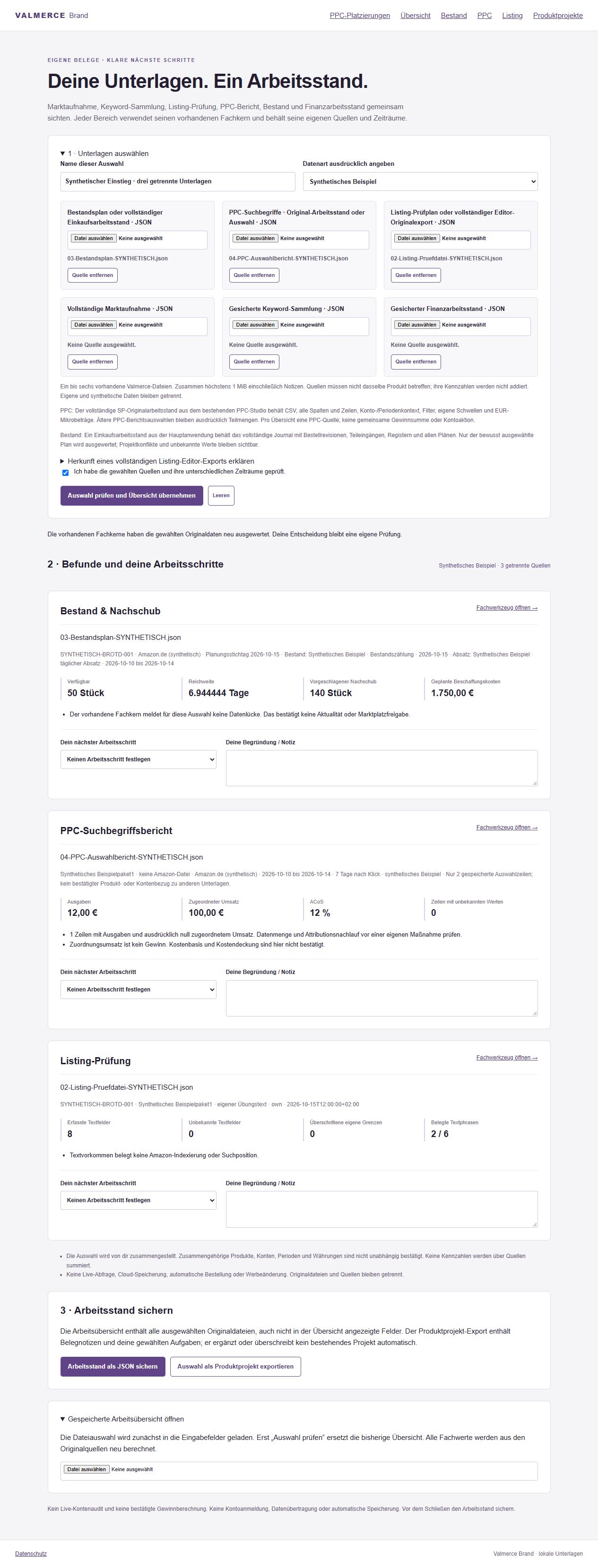
Für die beiden neuen Abläufe brauchst du keine ZIP zu entpacken: Im Werkzeug „Synthetische Übung laden“ wählen, die Vorschau lesen und ausdrücklich übernehmen. Dein offener eigener Entwurf wird vorher nicht ersetzt.
Produktidee mit sechs Perspektiven prüfen → · Bild- und Textmodule gestalten →
Nur synthetische Schulungsdaten. Jede neue Ideenübung erhält eine eigene Projektkennung. Kein Modellaufruf oder Kontozugriff. Das vorhandene Beispielpaket bleibt erhalten.
Synthetische PPC-Übung öffnen →. Nach der Ausgangsvorschau das zugehörige Briefing separat bewusst öffnen. Die passende handgefertigte Antwortdatei ist dort verlinkt. Sie zeigt zwei gewählte Zeilen, eine davon mit unbekannten Kennzahlen. Der vollständige Stand behält auch die dritte, ungewählte Zeile.
Alternativ dort „Synthetischen SP-Bericht laden“ wählen: Originalquelle öffnen, selbst Zeilen wählen und ein neues Briefing vorbereiten. Die handgefertigte Antwort zum festen PPC-Beispiel passt dazu nicht. Der vollständige neue Prüfstand bewahrt die ursprüngliche SP-Tabelle samt weiteren Spalten.
Kein tatsächlicher KI-Aufruf, Werbekontozugriff oder geändertes Gebot. Das bestehende ZIP-Paket2 bleibt unverändert.
Synthetischen Rezensionsprüfstand ansehen →. Zwei eigene Themen und drei Originaldatensätze; nur ein Thema und sein konkreter Beleg stehen im festen KI-Briefing. Die handgefertigte Antwort zeigt eine Gegenfrage und ein wörtliches Zitat. Es wird kein Modell aufgerufen und keine Produkteigenschaft bestätigt.
Vollständige Quelle und ausgewählte Weitergabe bleiben getrennt. Das bestehende ZIP-Beispielpaket2 ist unverändert.
Drei kleine, vollständig synthetische Arbeitsdateien zeigen Sterne, datierte Positionsbeobachtungen und vier getrennte SQP-Anteile. Eine passende Übersicht enthält alle drei Originale samt Filtern, Auswahl und eigenen Übungsaufgaben. Du öffnest die Dateien jeweils selbst; es gibt keine automatische Weitergabe.
Rechercheübung v3 mit Anleitung herunterladen ↓ · Anleitung lesen
Rezensionen öffnen → · Ranking öffnen → · SQP öffnen → · Übersicht öffnen →
Für die vorhandenen Web-Werkzeuge. Handgeschriebene fiktive Daten; keine Anbieterabfrage oder KI-Erzeugung. Diagrammbelege ersetzen keine vollständige Arbeitsdatei. Die optionale SP-Zielübung ist separat erklärt und führt keine Werbeaktion aus.
NEU · ARBEITSSTÄNDE WEITERFÜHREN
Diese getrennten synthetischen Übungen zeigen die neuen Funktionen. Sie gehören nicht zu einem gemeinsamen echten Produkt oder Geschäftszeitraum. Es wird kein KI-Modell aufgerufen.
In der Datensicherung „Synthetische Arbeitsmappe ansehen“ wählen. Nach der Vorschau kannst du jedes Original einzeln herunterladen und im passenden Werkzeug öffnen. Dein vorheriger offener Stand bleibt bis zur bewussten Übernahme erhalten.
Arbeitsmappe ausprobieren →Vollständige Übungsarbeitsmappe ↓Alle Dateien mit Anleitung als ZIP ↓Als Ausgangsdatei öffnen. Im Ergebnis Texte und eigene Phrasen bearbeiten. Die beiden Grenzwarnungen sind absichtliche Übungsfälle: eigene Titelgrenze40 und Backendgrenze8Bytes. Es sind keine Amazon-Regeln.
Als SP-Ausgangsdatei öffnen: drei Originalzeilen, eine Zeile nach Such- und Kampagnenfilter. Die Zeile mit unbekannten Kennzahlen auswählen. Ein neues Briefing lässt sich ohne Modellanfrage ansehen und sichern; die alte feste PPC-Übungsantwort passt dazu nicht.
Den vollständigen Prüfstand öffnen. Zwei eigene Themen und drei ursprüngliche Rezensionen, aber nur ein gewähltes Thema in der handgefertigten Antwort. Zitat und Gegenfrage lesen; daraus folgt keine bestätigte Produkteigenschaft.
Als Arbeitsdatei öffnen und bewusst übernehmen. Modulreihenfolge verändern und nach eigener Übungsprüfung die mobile Vorschau ansehen. Es bleibt ein interner Plan, kein Amazon-Uploadformat.
Zuerst TabelleB (Datei07) als eigene CSV öffnen. Dann unter „Spaltenzuordnung als wiederverwendbare Vorlage“ Datei05 öffnen und die Vorschau übernehmen. „ID“ und „Amount“ werden trotz neuer Reihenfolge zugeordnet. Gemeinsame Texte und Datensatzauswahl bleiben leer.
Für die Spaltenübung: TabelleA ↓ · TabelleB mit anderer Reihenfolge ↓. Die Zeichenfolgen „PRIVATE…“ sind erfundene Übungsmarker für ungenutzte Spalten; sie enthalten keine echten Kundendaten. Die Originaltabellen sind unvollständige Eingaben und keine fertige Finanzquelle.
Die Beispiele zeigen die Bedienung. Für echte Aussagen benötigst du eigene zulässige Quellen und passende Zeiträume. Freie Felder bleiben unbekannt. Sichere benötigte Arbeitsstände vor dem Schließen ausdrücklich als vollständige Datei. Ein Browser-Zwischenstand und ein ausdrücklich gespeicherter privater Serverstand sind unterschiedliche Sicherungen; die Speicherhilfe erklärt sie. Die private Anwendung bleibt im inhabergebundenen Testbetrieb. Das Beispielpaket richtet weder Konten noch Datenanbieter ein und löst keine Zahlung, Bestellung oder Werbeänderung aus.
Browser-Erweiterung installieren · Eigene Produktbilder vorbereiten